https://www.startseite.io/ ein.
Google-Chrome-Einstellungen öffnen
Öffne Google Chrome. Klicke oben rechts auf die drei Punkte und wähle Einstellungen. Wenn du schneller sein möchtest, kannst du auch chrome://settings in die Adresszeile eingeben.
Bereich „Beim Start“ auswählen
In der linken Navigation klickst du auf Beim Start. Dort steuerst du, was Google Chrome öffnet, wenn du den Browser neu startest.
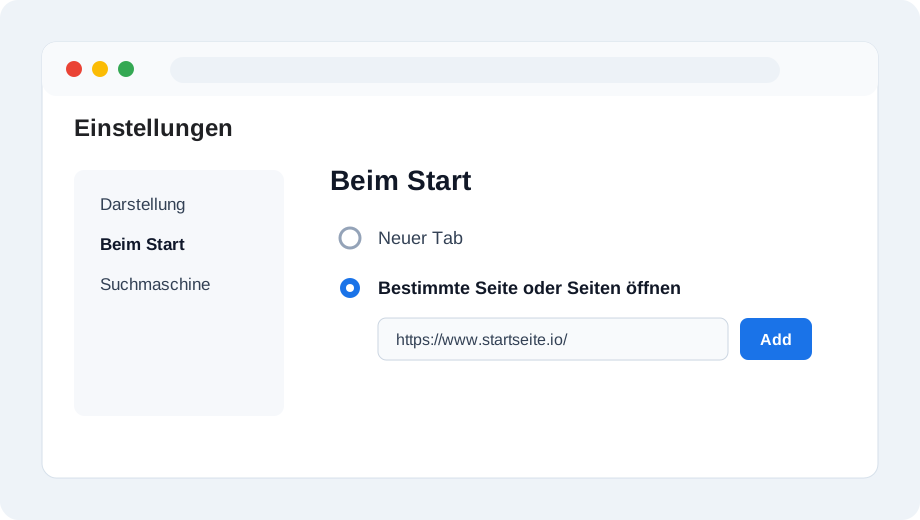
Eigene Startseite eintragen
Wähle Bestimmte Seite oder Seiten öffnen, klicke auf Neue Seite hinzufügen und trage die gewünschte Adresse ein, zum Beispiel https://www.startseite.io/.
Optional: Home-Button anpassen
Wenn du auch das Haus-Symbol nutzen möchtest, gehe in den Einstellungen zu Darstellung, aktiviere Schaltfläche „Startseite“ anzeigen und wähle eine eigene Webadresse.
Fragen zu Google Chrome
Welche URL trage ich in Google Chrome ein?
Trage die vollständige Adresse ein, die Google Chrome beim Start öffnen soll, zum Beispiel https://www.startseite.io/. Wichtig ist, dass die Adresse mit https:// beginnt.
Warum kann ich die Google-Chrome-Startseite nicht festlegen?
Auf Schul-, Firmen- oder verwalteten Geräten kann diese Einstellung gesperrt sein. Google Chrome zeigt dann häufig an, dass der Browser von einer Organisation verwaltet wird.
Ist die Google-Chrome-Startseite dasselbe wie der neue Tab?
Nein, nicht unbedingt. Google Chrome trennt die Seite beim Browserstart, den Home-Button und die Neuer-Tab-Seite. Für den täglichen Start ist meistens der Bereich Beim Start entscheidend.
Wie ändere ich den Home-Button in Google Chrome?
Gehe in den Einstellungen zu Darstellung, aktiviere die Schaltfläche „Startseite“ und trage dort deine gewünschte Webadresse ein.
Wie kann ich Google Chrome so einstellen, dass immer meine Startseite geöffnet wird?
Wähle in Google Chrome den Bereich Beim Start, aktiviere Bestimmte Seite oder Seiten öffnen und füge die gewünschte Adresse hinzu. Danach öffnet Google Chrome diese Seite beim nächsten Browserstart.