https://www.startseite.io/.
Safari-Einstellungen öffnen
Öffne Safari auf deinem Mac. Klicke oben links in der Menüleiste auf Safari und dann auf Einstellungen.
Bereich „Allgemein“ wählen
Öffne den Reiter Allgemein. Dort findest du das Feld Homepage.
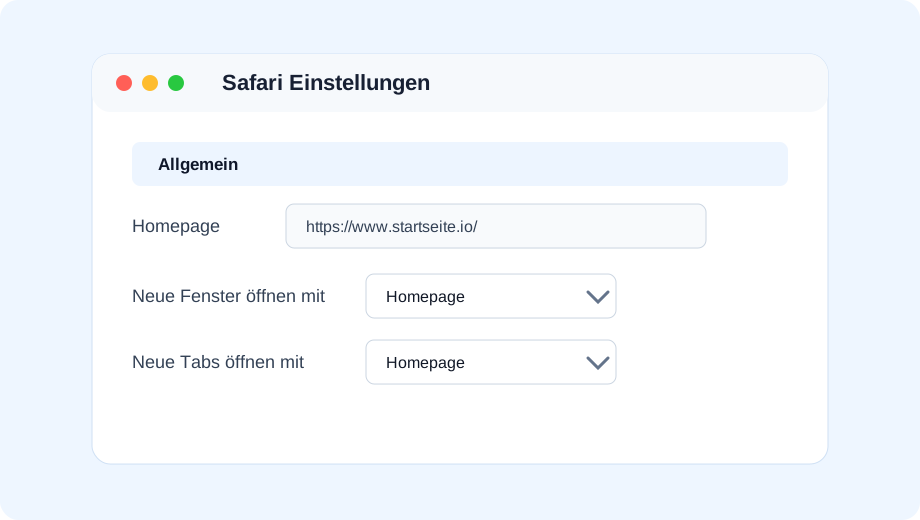
Homepage-Adresse eintragen
Trage in das Feld Homepage die gewünschte Adresse ein. Als Beispiel: https://www.startseite.io/. Wenn du die Seite gerade geöffnet hast, kannst du auch Aktuelle Seite verwenden wählen.
Neue Fenster und Tabs einstellen
Wähle bei Neue Fenster öffnen mit und, wenn gewünscht, bei Neue Tabs öffnen mit jeweils Homepage.
Fragen zu Safari
Welche Adresse kann ich in Safari als Homepage nutzen?
Trage eine vollständige Webadresse ein, zum Beispiel https://www.startseite.io/. Safari kann diese Seite für neue Fenster oder neue Tabs verwenden.
Warum sehe ich meine Safari-Homepage nicht bei jedem neuen Tab?
Prüfe zusätzlich die Auswahl Neue Tabs öffnen mit. Safari kann neue Fenster und neue Tabs unterschiedlich behandeln.
Kann ich in Safari die aktuelle Seite direkt übernehmen?
Ja. Öffne zuerst die gewünschte Webseite und wähle in den Safari-Einstellungen Aktuelle Seite verwenden.
Funktioniert das auch auf iPhone und iPad?
Safari auf iPhone und iPad hat keine klassische Homepage wie Safari auf dem Mac. Dort kannst du eine Seite stattdessen als Symbol zum Home-Bildschirm hinzufügen.